#!/bin/sh
mkdir -p ~/my_local_folder
# mac specific
# mount_smbfs -N //guest@host.local/sharefolder ~/my_local_folder
# smb version 1.0!

sudo mount -t cifs -o rw,guest,vers=3.0 //host/sharefolder ~/my_local_folder
Convert two PNGs in one MP4
ffmpeg -framerate 1 -pattern_type glob -i '*.png' \
  -c:v libx264 -r 30 -pix_fmt yuv420p out.mp4
Konvertiere in MP4-Audio mit FFMPEG
ffmpeg -i source.aif -c:v copy -c:a aac target.mp4
Player „Universal“ (Audio/Video)
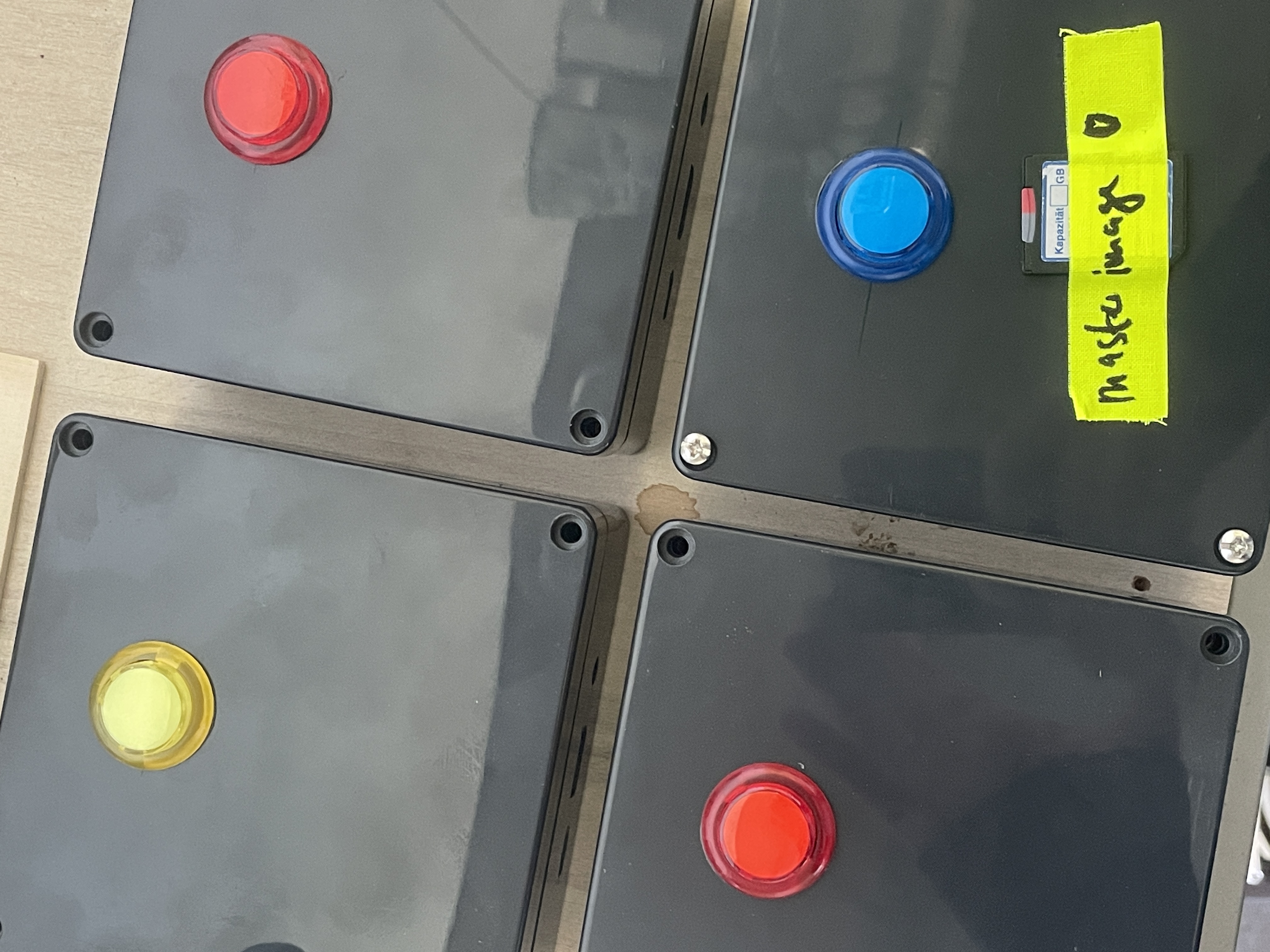
Complete Image (with Button on Pin 11 and 9):
https://rootfriend.com/videolooper-masterimage
Complete Image (Version 2.0):
https://rootfriend.com/videolooper-masterimage-2-0/
Manual (Audio):
1. Connect Speaker or Head-Phones at the Audio-Connector
2. The Loop will start automatically after Power-On (Audio-Files need to be MP4 or M4A)
3. Re-Start the Audio-Loop with the Button on the Front
Manual (Video):
1. Connect Screen at the HDMI-Connector
2. The Loop will start automatically after Power-On (Video-Files need to be MP4)
3. Re-Start the Video-Loop with the Button on the Front
Convert AUDIO with FFMPEG to MP4:
https://rootfriend.com/konvertiere-in-mp4-audio-mit-ffmpeg/
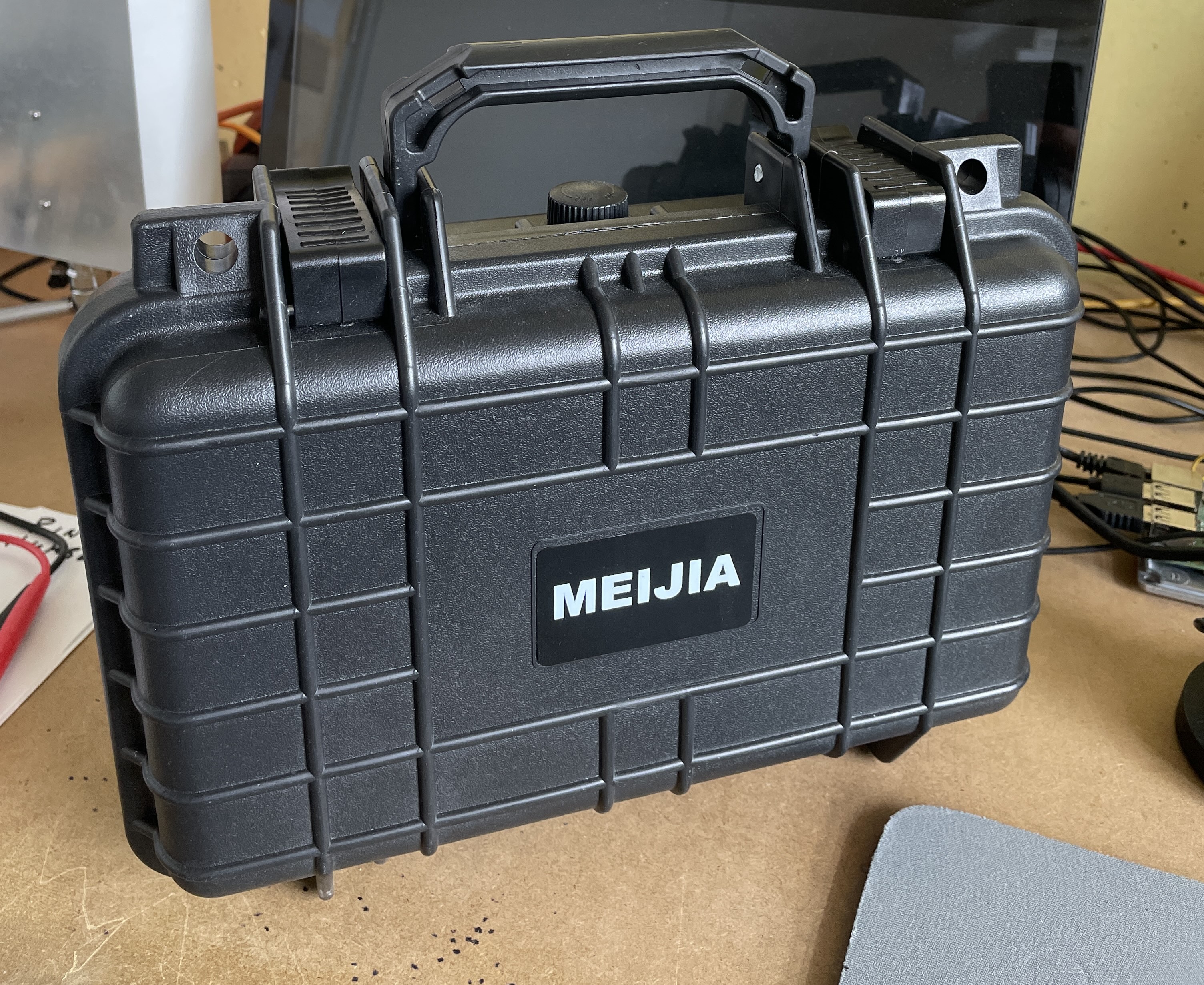
Videolooper-Dev-Kit: Meijia Video Case
Dank der neuen GPIO-Integration in Videolooper seit Version v1.0.14 lassen sich leicht interaktive Video-Geräte bauen, hier in einem Meijia-Case. Billiger als ein Peli-Case!
FFMPEG: create movie from jpegs
ffmpeg -framerate 10 -pattern_type glob -i "*.jpg" -c:v libx264 -pix_fmt yuv420p ../output.mp4
Undervoltage-LED, external
Über dmesg kann man den „Undervoltage“-Status auslesen und an eine externe LED anzeigen lassen. Das macht Sinn bei Custom Cases, bei der die Onboard-LED nicht zu sehen ist. Ausserdem kann man seinen eigenen „Alert Mode“ definieren: blinken, leuchten, blinken-leuchten, flimmern, flackern. Testen kann man das mit diversen Netzteilen und/oder Stromversorgung über Computer-USB, die in der Regel zu gering definiert ist, um einen Raspberry Pi zu betreiben. Liegt natürlich auch am jeweiligen Modell.
Achtung: die Schreibweise von „Undervoltage detected!“ ändert sich auch mal entsprechend der Raspberry-Pi-OS-Versionen, z.B. „Under-voltage detected“, dieser String muss natürlich passen.
#!/bin/bash
while [ $loop 1 ] ; do
dmesg | grep -iC 3 "Undervoltage detected!"
if [ $? != 0 ]
then
    echo "normal voltage" &>/dev/null
else
    sh /home/pi/LED/voltage-led
    echo "under voltage" &>/dev/null
fi
sleep 1
done
sleep 0
done
AppleScript: QT-Presentation on StartUp
on run
	set unixpath to "/Users/name/Desktop/file.mp4"
	set macfile to (POSIX file unixpath)
	delay 1
	tell application "QuickTime Player"
		activate
		delay 1
		open file macfile
		set presenting of document 1 to true
		set looping of document 1 to true
		play document 1
	end tell
end run
Who is online
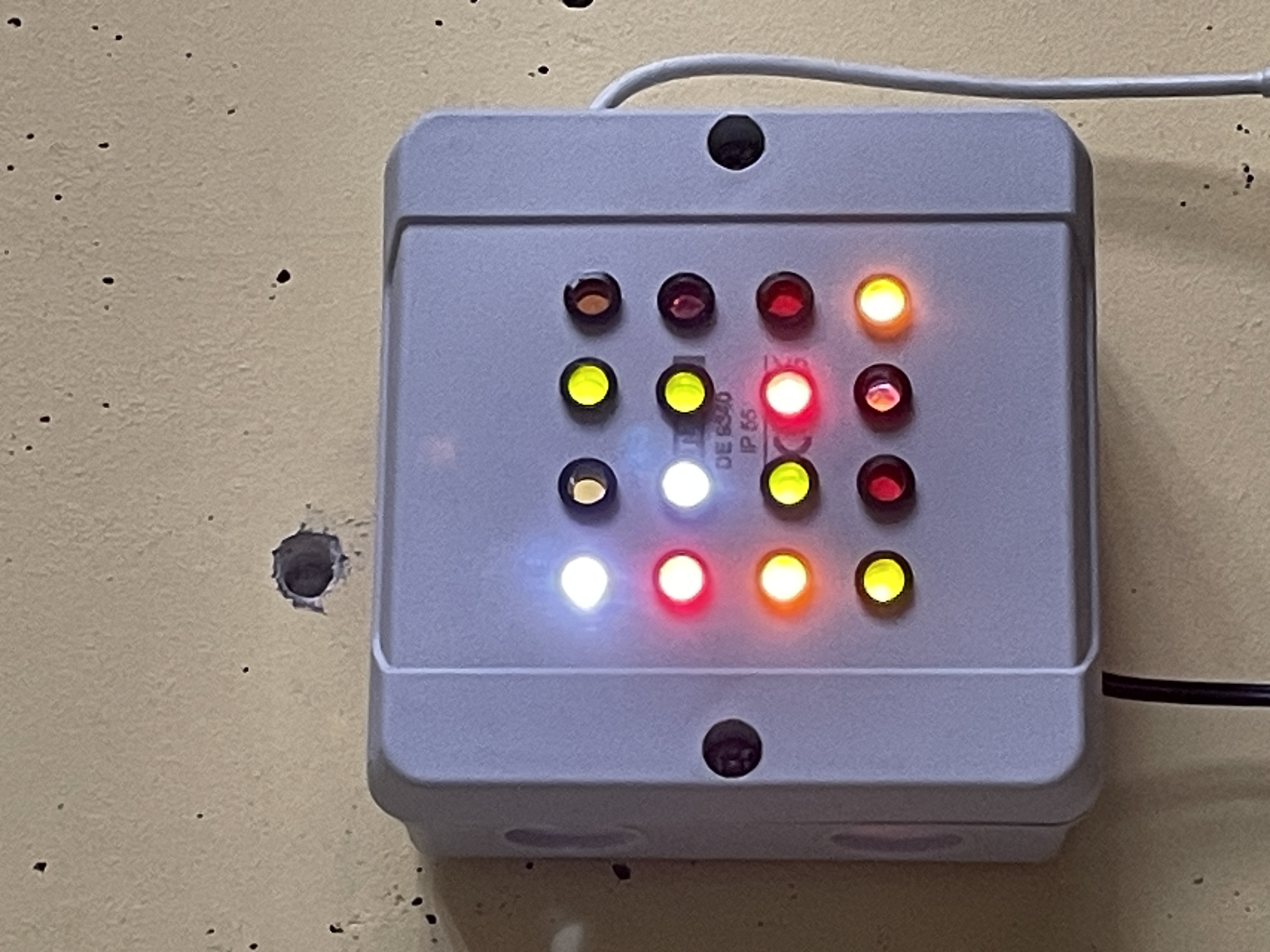
Based on https://rootfriend.com/online-led
Audioplayer „1120“
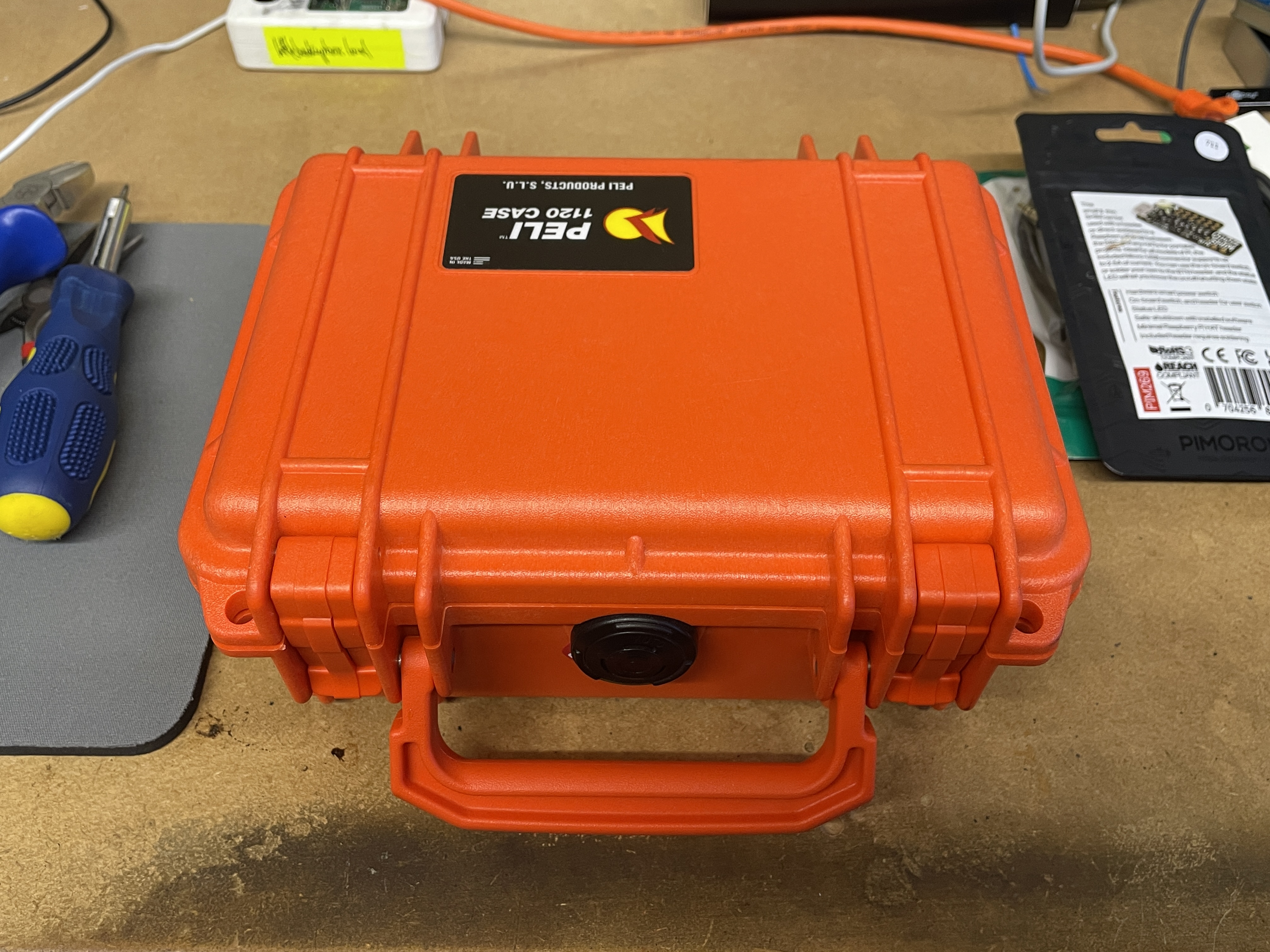
Dieser Player im Peli-Koffer, Model 1120, ist eigentlich ein DevKit für Volumio. Eine Idee hier war, die Lieblingsradiostation anzuwerfen und grob über Play/Pause zu steuern. Basis ist ein RPi 3A+, Audio Out erfolgt über das IQaudio DAC+ , das Akkupack kann man von aussen über Micro-USB aufladen.
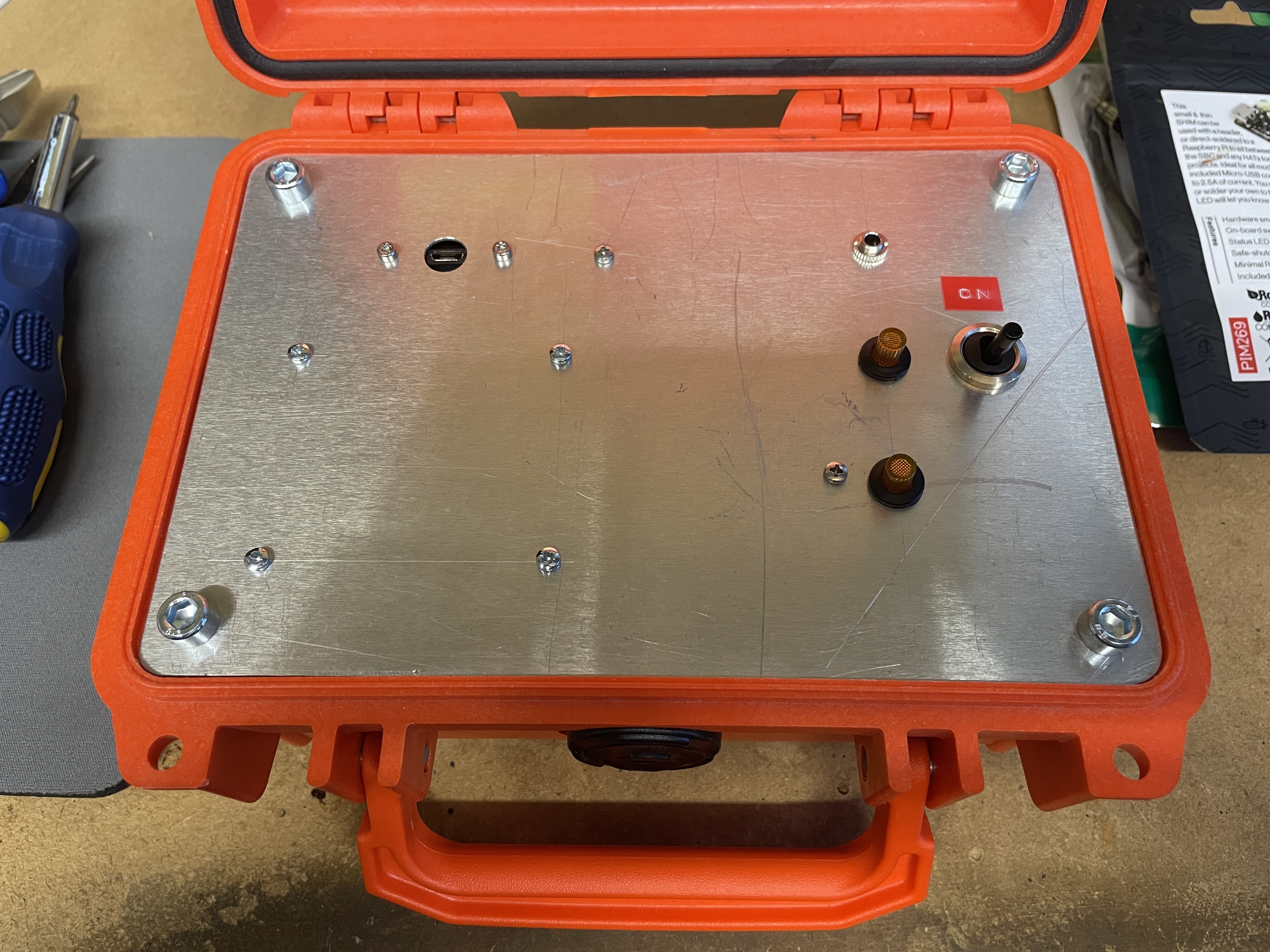
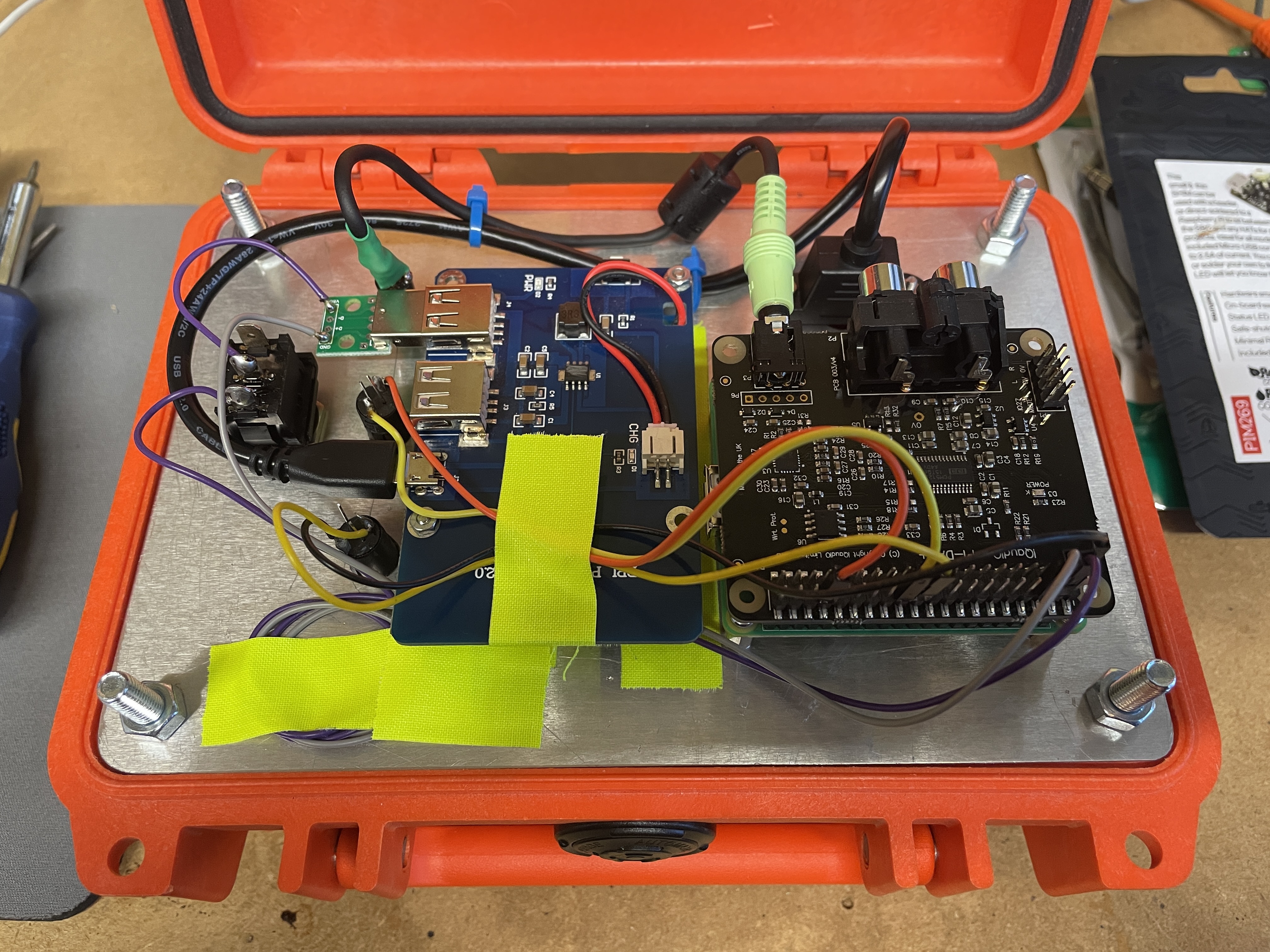
Ganz wichtig: die GPIO-Steuerung (über das Volumio-GPIO-Buttons-Plugin) muss den Default-Pull-Status der einzelnen Pins respektieren, den kann man hier einsehen: https://community.volumio.com/t/plugin-gpio-control-control-gpio-with-volumio2-events/10173/47. Bedeutet konkret in meinem Fall: GPIO8 geht auf Masse, GPIO25 geht aber auf 3,3V.
2024 Avahi-Icons for Apple Product Families (macOS Sonoma)
iMac

MacBook

Mac mini

MacPro

MacBook Pro

Diese Icons repräsentieren den Eintrag in der Avahi-Service-Datei unter Model-Name, diese allgemeinen Angaben lassen sich noch verfeinern um spezifische Icons anzeigen zu lassen. Interessanterweise zeigen die Icons ausser dem MacPro keine aktuellen Geräte (der Mac mini ist noch die Intel-Variante, der iMac ebenfalls, das MacBook ist ein 13-Zoll-Gerät aus dem Jahr 2008!).
Avahi Service File
<?xml version="1.0" standalone='no'?>
 <!DOCTYPE service-group SYSTEM "avahi-service.dtd">
 <service-group>
   <name replace-wildcards="yes">%h</name>
   <service>
     <type>_ssh._tcp</type>
     <port>22</port>
     <txt-record>path=/home/yep/</txt-record>
     <txt-record>u=fukit</txt-record>
   </service>
 </service-group>
/etc/avahi/services/ssh.service
sudo service avahi-daemon restartGet the internet time from websites
GMT:
wget --method=HEAD -qSO- --max-redirect=0 zeit.de 2>&1 | sed -n 's/^ *Date: *//p'
and Local Time:
#!/bin/bash
wget --method=HEAD -qSO- --max-redirect=0 zeit.de 2>&1 | \
sed -n 's/^ *Date: *//p' | \
xargs -I {} date -d '{}'
ffmpeg: merge videos together
$ cat mylist.txt
.
file '/path/to/file1'

file '/path/to/file2'

file '/path/to/file3'
$ ffmpeg -f concat -safe 0 -i mylist.txt -c copy output.mp4
Print a random line (Upd: Sonoma)
In macOS (Ventura) existieren einige Eastereggs, die ganz anregend sein können: die Datei „calendar.computer“ enthält Jahrestage der Computer-Historie und wir wollen eine zufällige Zeile davon anzeigen.