ampartwork-viewer.sh


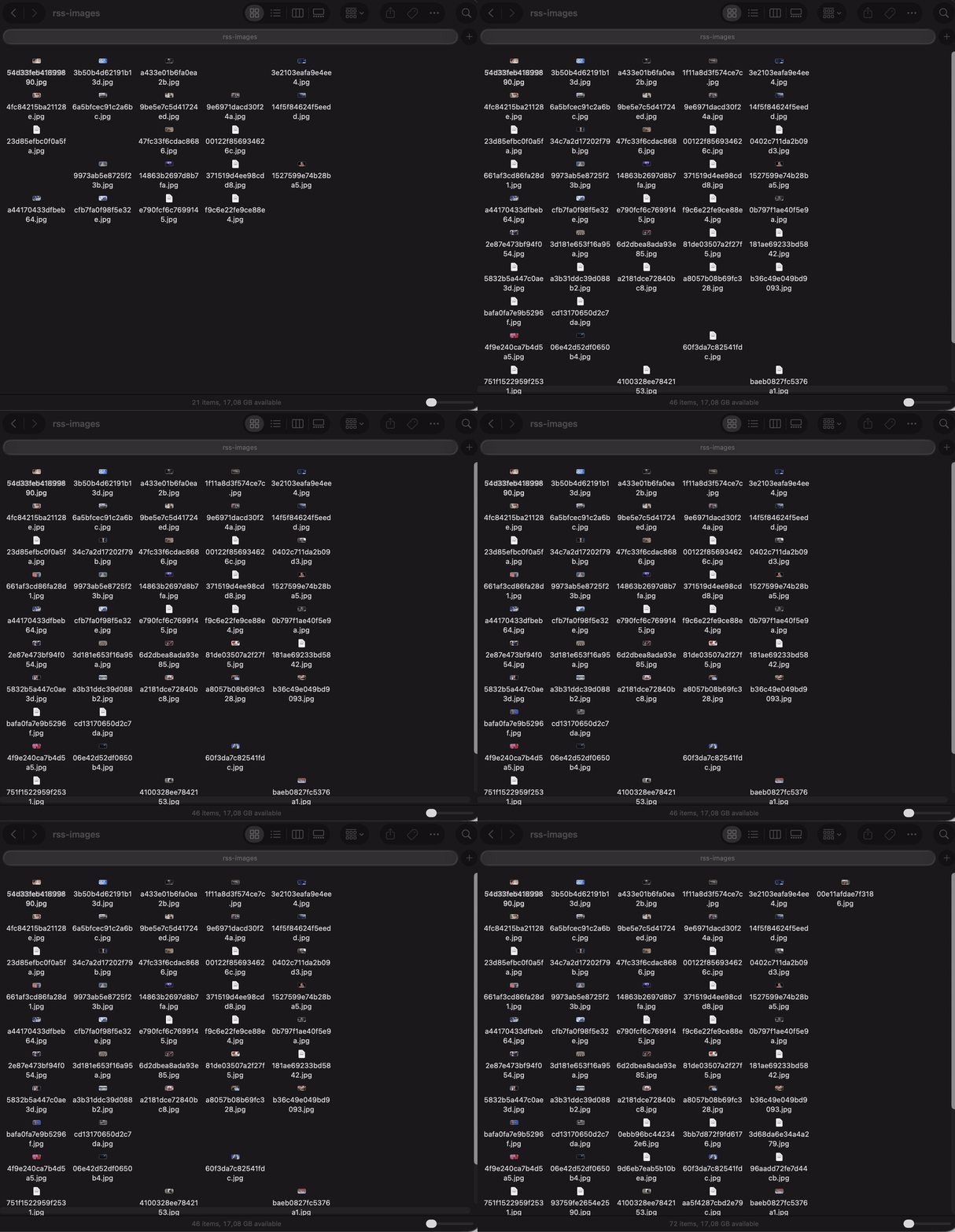
Der AMPArtwork-Folder liegt unter ~/Library/Containers/com.apple.AMPArtworkAgent/Data/Documents/artwork und füllt sich durch die bloße Benutzung von der Music.app. Darin befinden sich alle Albumcover als Thumbnails. In meinem Fall waren das über 12000 Jpegs mit über 900 MB.
Der AMPArtwork-Agent sammelt diese Daten ein, den kann man in den Prozessen identifizieren. Der Artwork-Folder dient auch als Quelle für den Apple Screensaver „Album Artwork“: wer Apple Music nicht nutzt, für den ist auch dieser Screensaver nicht verfügbar. Der AMPArtwork-Ordner enthält auch Thumbnails von den in Music.app verwaltenden Musikvideos, Filmen und TV-Shows, bedeutet, es gibt auch Bilddaten, die nicht quadratisch sind und dann ein bisschen aus der Reihe fallen, positiv gesehen.
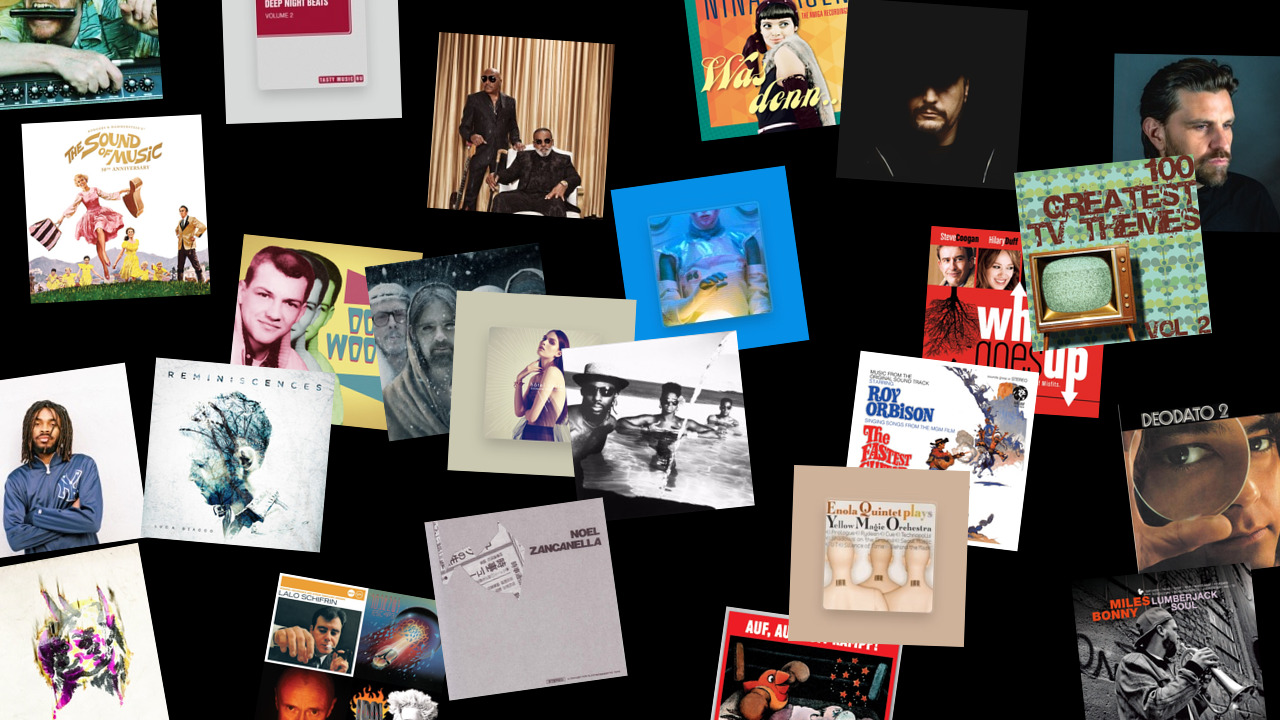
Die Basis ist von Moodboards entlehnt, mit ähnlichem Bildergebnis. Die wesentliche Änderung ist #MAX_IMAGES und #LAYOUT_SETTINGS um ein anderes Grid zu erzeugen. Der Messy-Faktor wird mit #RANDOM_POSITION gesteuert.
Audioplayer mit SpeakerpHAT
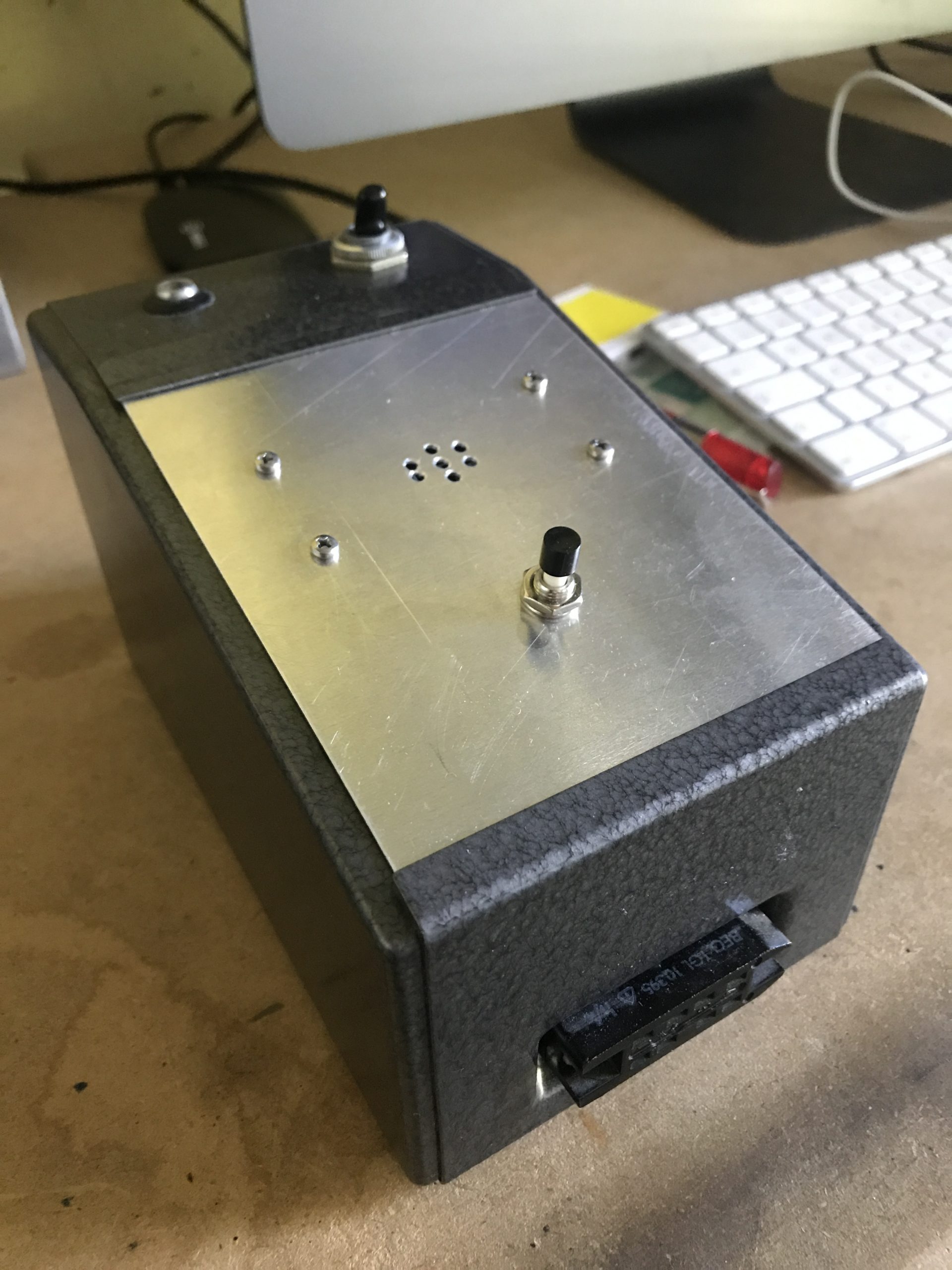
Die SpeakerpHATs werden leider nicht mehr vertrieben, als Ersatz wäre der Pirate Audio Speaker denkbar, aber halt immer mit Bildschirm.
rss-center
rss-center schreibt RSS-Daten in ein JPEG. Dieses Script läuft permanent aller 5 Minuten auf einem Raspberry und zwar mit mehreren Instanzen für diverse Feeds. Die 10 neuesten Nachrichten werden aus der RSS-Datei extraiert (Ordner „rss_data“), danach werden diese 10 Nachrichten plus Zeit in eine txt-Datei geschrieben (Ordner „rss_final“). Diese Datei wird dann in imagemagick geladen und gerendert. Die Resultate (Ordner „output“) werden bei mir per rsync auf meinen Mac übertragen und dienen dort als Quellordner für den Bildschirmschoner (Bild 2), der mir also vollkommen passiv die entsprechenden Schlagzeilen liefert. Das Logo oben rechts (optional) dient zur Unterscheidung der Quellen, also „S“ für „Spiegel“, „T“ für „Tagesschau“ usw.

TXT-Graphics-Converter
Random Typography Project: jeder einzelne Charakter wird in eine zufällig ausgesuchte Schrift konvertiert. Da Schrift-Daten nicht nur Buchstaben, sondern auch Grafiken enthalten können, ergibt sich eine typographische Collage mit den entsprechenden Schriften, deren Parameter (size, kerning, leading) alle geändert werden können. Alle Fonts von dafont.com

Automatically create moodboards
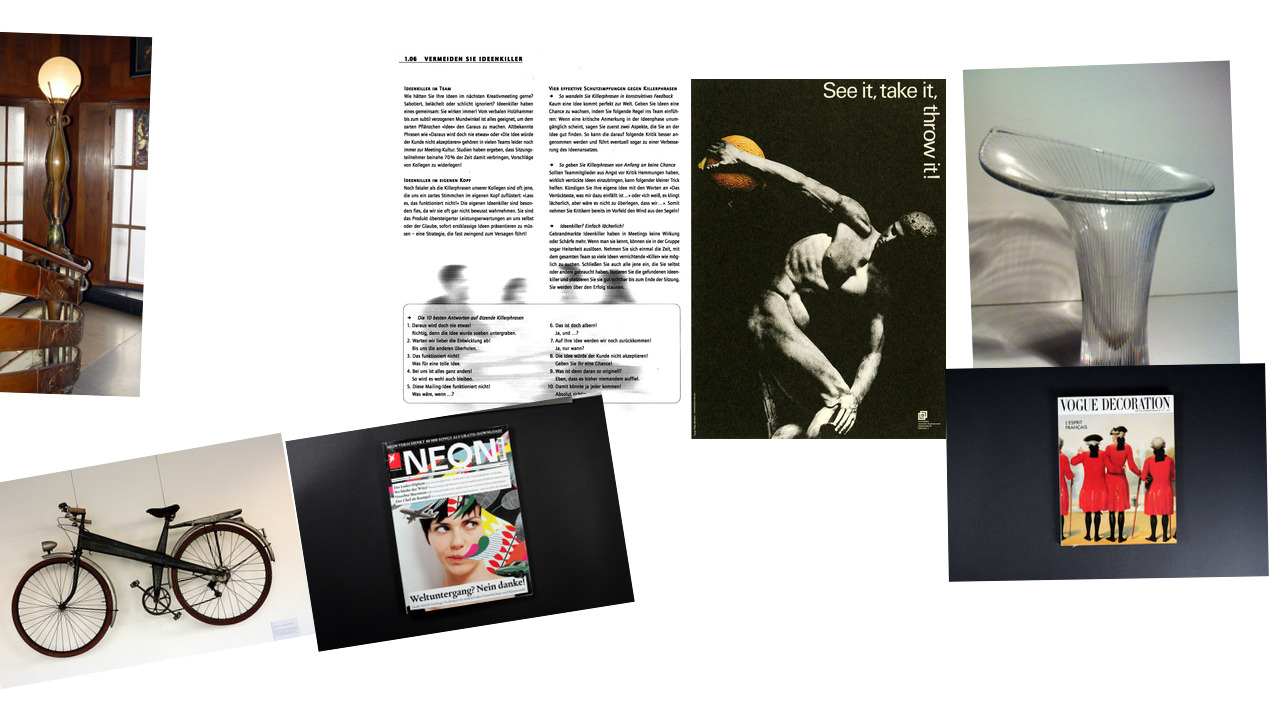
Moodboards, aber automatisch. Collage-Erstellung mit imagemagick. Aussehen ist abhängig von den Quelldaten, so, es kann auch ein messy Familienalbum sein, oder ein RSS-Nachrichtensystem, its up to you.

1760814789.jpg
 1760813686.jpg

1760813230.jpg
Set Wifi over SSH (macOS)
Um einen Raspberry Pi headless mit Wifi versorgen zu können, kann man entweder RASPI-CONFIG bemühen oder dieses Skript, dass die SSH-Verbindung (zuerst) über Ethernet herstellt und die Wifi-Credentials abfragt und einsetzt. Danach kann man mit dieser Methode auch zwischen WLANs wechseln. Getestet mit RPi Zero 2/Argonpod und RPi 3B+ und Raspbian GNU/Linux 10 (buster).
„Accumulation“ (Beta)
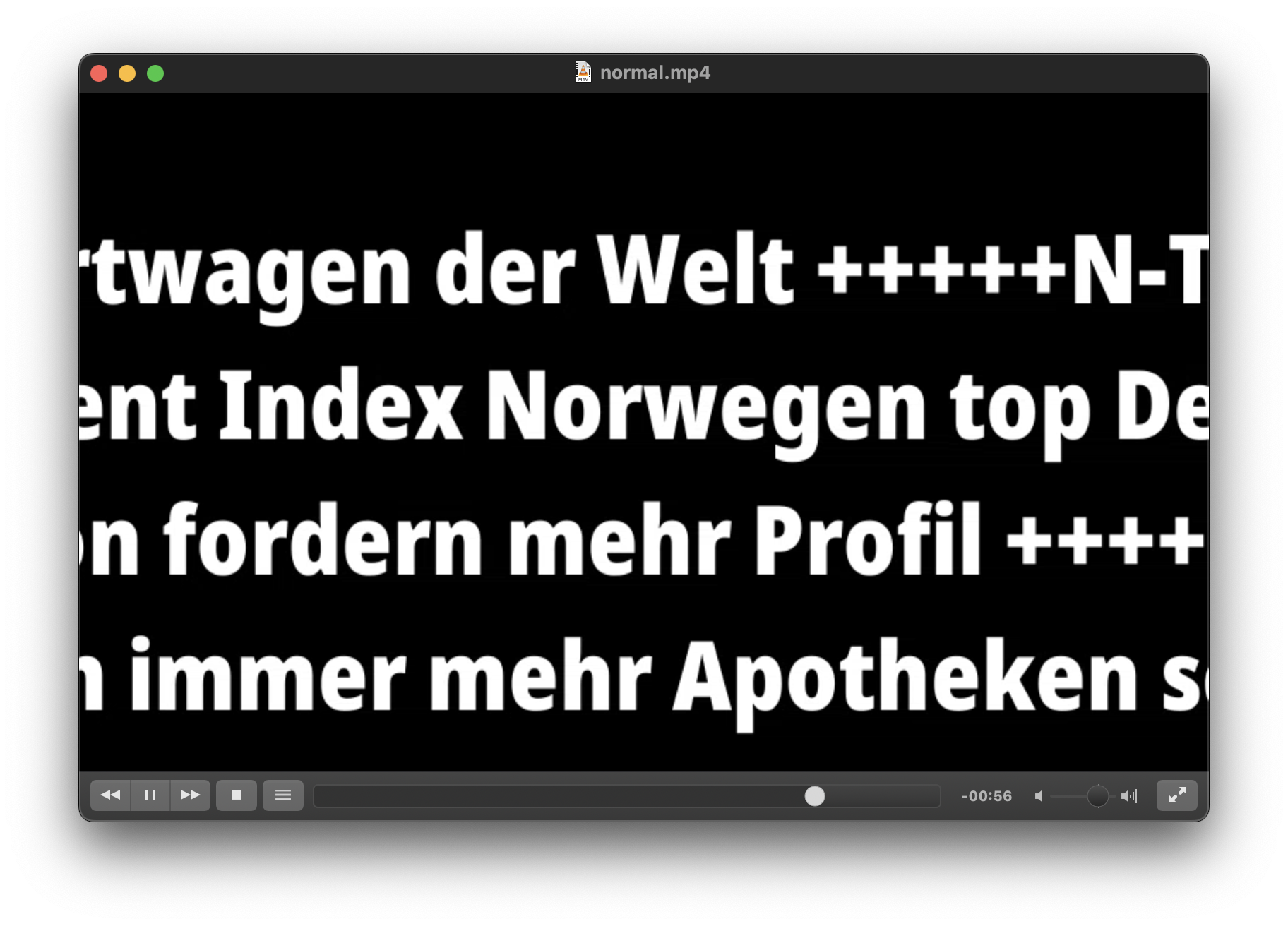
„Accumulation“ ist eine Videolooper-Anwendung, die RSS-Quellen als Video ausgibt. Test-Device ist hier ein Waveshare GamePi43. Ähnliches Prinzip wie Quotes-RSS, aber mit Bewegtbild.
RPIB (Raspberry Pi Backup Script for the home folder)
#!/bin/sh

echo "Sometimes need modules: apt-get install cifs-utils"
datum=$(date +%d_%m_%y)
source=$(hostname)

# Create local share point
mkdir -p ~/RPI_Backups

# Mount the remote backup folder
sudo mount -t cifs -o rw,guest,vers=3.0 //myserver.local/myshare/myfolder ~/RPI_Backups

# Create a subfolder for this host
sudo mkdir -p ~/RPI_Backups/$source

# Create the backup with tar, excluding the backup folder itself
sudo tar --warning=no-file-changed \
  --exclude=/home/pi/RPI_Backups \
  -czvf /home/pi/RPI_Backups/$source/home_backup_$datum.tar.gz /home/pi

# Unmount the remote share
sudo umount ~/RPI_Backups
quotes-rss (Videos from RSS-Feeds)

Der Anstoss für dieses RPiOS-Projekt kam von Adafruit Quotes, das ist mehr ein Demo-Projekt für diverse Apps und Geräte. Eine deutsche Variante musste her, und auch ein bisschen strukturierter, da ich Zitat und Autor getrennt haben wollte, um gestaltungstechnisch mehr Möglichkeiten zu haben. Und ich wollte Video_looper verwenden, um die Videos automatisch abzuspielen.
Mein Feed liegt hier:http://cargologo.com/feed/quotes/data_rss.xml. Und er lässt sich auch in einen RSS-Viewer einfügen, wie NetNewsWire oder Vienna.
Das Skript lädt den Feed runter, wählt einen Eintrag zufällig aus und erstellt ein Video (anhand eines Hintergrund-Videos und einer Schrift, siehe Assets-Folder). Das Hintergrund-Video (input.mp4) bestimmt die Länge und die Bild-Grösse der erstellten Video-Datei und es könnte auch Bild-Elemente beinhalten. Meine Testumgebung hier ist das ArgonPod-Video-Case mit RPi Zero 2, der ganz gut kleine FFMPEG-Aufgaben erledigen kann, im Gegensatz zum RPi Zero 1. Die Bildschirmgrösse und die Videobildgrösse hier ist 640×480, durch entsprechende Einstellungen bei FFMPEG kann man auch HD-Videos für andere Ausgabegeräte erstellen.
Extension: mit dem Command-Argument ./quotes-rss latest kann man den letzten Eintrag forciert anzeigen lassen.
BTW: jeder andere Feed, der title- und description-entries enthält, geht natürlich auch.
Enable „Open Applications from anywhere“ (macOS Sequoia)
1. sudo spctl –master-disable
2. „Globally disabling the assessment system needs to be confirmed in System Settings.“
3. Open System Settings > Privacy & Security
4. Scroll down to „Security“ and click in „Allow applications from“ on „Anywhere“
5. Confirm
Airplay-Sender: Owntone
Update 27.11.25: Pi Zero 1 und Pi Zero 2 unterstützen offensichtlich keine AirPlay-Lautsprecher mehr (siehe Bild ganz unten), ziemlich ungünstig, den die Idee war eigentlich, den kleinsten technischen Fussabdruck zu wählen, der möglich war.
Nachdem ich die SD-Karte in ein RPi 3A+ gesteckt habe, war alles wieder wie vorher.
Es gibt Hunderte Anleitungen für RPi OS, um einen AirPlay-Receiver einzurichten, oft ist die Funktionalität schon Teil des Systems (Volumio, KODI). Aber die eigentlich praktischere Variante, nämlich Audio über AirPlay zu einem vorhandenen und meist auch teuren Audiosystem zu senden, wird sehr wenig besprochen.
Owntone ist ein DAAP-MediaServer, der sich elegant über die Apple Remote-App steuern lässt.
Installationsanleitung hier: https://forums.raspberrypi.com/viewtopic.php?t=49928

Raspiaudio+ V2

Das DAC V2 (orange) von Raspiaudio wird nicht mehr vertrieben, stattdessen gibt es jetzt die Variante V3 (blau). Die Installation ist gleich wie bei V2, siehe Forum, in meinem Fall will ich das Videolooper-Setup dokumentieren.
Hier die Auszüge aus der /boot/video_looper.ini, hw_device ist nicht nötig, aber sound = alsa muss eingeschaltet sein.
# ALSA hardware device to use for sound output.  This consists of the card

# number and subdevice number separated by a comma, e.g. '1,0'.  Run

# 'aplay -l' to list available devices.  If empty, the default output device is

# used.

hw_device =

#hw_device = 1,0

...

# Sound output for omxplayer, either hdmi, local, both or alsa.  When set to

# hdmi the video sound will be played on the HDMI output, and when set to local

# the sound will be played on the analog audio output.  A value of both will

# play sound on both HDMI and the analog output.  A value of alsa will play

# sound through ALSA, using the device specified in the [alsa] section above.

# The both value is the default.

#sound = both

#sound = hdmi

#sound = local

sound = alsa
In der /boot/config.txt ist nur der hifiberry-Zusatz wichtig und Onboard-Audio aus.
# Enable audio (loads snd_bcm2835)

# dtparam=audio=on
# dac
dtoverlay=hifiberry-dac
Damit ist Audio über den Miniklinken-Ausgang eingeschaltet.
IKEA-Videoframe (KODI)

Ein KODI-Server lungert schon seit Jahren bei mir rum, aber es war mal Zeit für was Aufregendes. Bei IKEA findet man Praktisches und Schönes, ein Bilderrahmen lässt sich unauffällig in ein anderes Bild-Ensemble integrieren.
Die Elektronik muss klein und vor allem ohne grosse thermische Belastung auskommen, die aktuellen SSD-Preise (hier 29 Eur für 500 GB) lassen das zu und man kann endlich die alten mechanischen HDs rauswerfen.
Softwareseitig kommt LibreELEC Version 10 für RPi 3 zum Einsatz, die anderen Varianten, Version 11 und 12 für RPi 3 funktionierten nicht auf Anhieb, und das war auch Teil des Projektes, nämlich so schnell wie möglich Out-of-the-Box loslegen zu können. Das System auf dem RPi und die Daten auf der externen SSD sind getrennt benutzbar.
Die LibreELEC-Einrichtung erfordert den WLAN-Zugang, Hostname und SMB-Service-Einstellung, das dauert eine Minute, die angeschlossene Festplatte wird als externe Quelle mit der Formatierung MS-DOS (Dateigrössen-Limitierung 4 GB) erkannt.

Als Client für die Inhalte auf einer AppleTV-StreamingBox kommt Infuse zum Einsatz, die Anmeldung erfolgt über die Option „Anonymer Login“ und dort wird die Festplatte als „Favorit“, hier „Video500“, definiert. Danach sind alle Inhalte darüber verfügbar.

Unter macOS kann man eine konstante Datenrate von ca. 10 MB/s erreichen, das wäre auch das Maximum für die RPi-Hardware, also in einer Stunde könnte man 39 GB transferieren.
Alles in allem ein sehr nützliches und vor allem zuverlässiges Gerät, ähnliche Konfigurationen benutze ich schon mehrere Jahre ohne Ausfälle. Die Gesamtkosten betragen bei heutigem Stand 75 Euro plus Mini-SD-Karte und Stromversorgung, das ist nicht zuviel für eine elegante und langlebige Lösung.
BOM:
Update: anderer (getesteter) Client wäre VLC (AndroidTV/AppleTV).
Preisupdate: Gesamtkosten am 20.3.2026 -> RPi 3A+ (26 EUR), Rahmen (6 EUR), SSD (78 EUR), Adapter (8 EUR) = 118 EUR.
